一直在听网友说 Claude Code 有多厉害,奈何这家公司不当人子,光是安装这一步就卡死了不少国内用户。
我一口气看了 4 个小时几十个视频,没有一个真正帮到我如何在国内使用 Claude Code 的。幸好在 Gemini 的帮助下最终还是摸索了出来,分享给大家!
注意下面的内容适用于 Windows 系统,但如果你使用的 Mac/Linux,应当先问一下 AI “ 命令是否会所有不同?”,流程应该都是一样的。
Claude Code 安装一步到位
首先我们需要安装 Node.js,在 官网 下载安装即可。
可以根据自己的系统选择不同的安装方式。
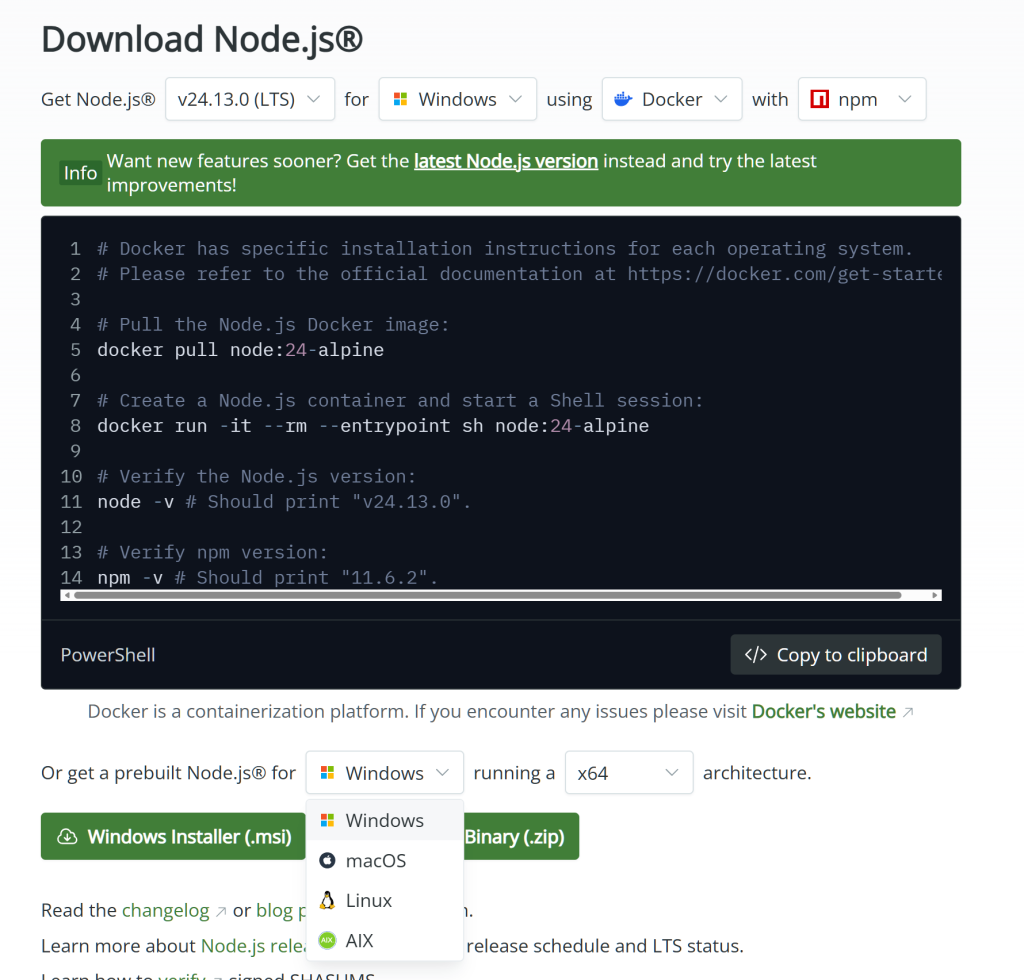
安装完成后打开 PowerShell,输入:
npm install -g @anthropic-ai/claude-code等待安装完成,再次输入 Claude 即可启动。
相信看这篇文章的都是没有 Claude 账号的,我也没有,所以登陆官方账号我们就不演示了,接下来讲讲怎么通过非官方大模型 Api 启动。
修改配置文件
-
在以下路径新建一个名为 config.json 的文件:
Windows: C:\Users\ 你的用户文件夹 \.claude\
macOS / Linux: ~/.claude/
填入以下内容:
{"primaryApiKey": "any-string-is-ok-here"}任意字符串都可,例如 “hello-claude”,该字段仅用于通过 Claude Code 的本地状态校验。
-
在上面的用户文件夹,其它系统可能在
.claude/文件夹中,找到.claude.json文件,加入下面这一行代码:{"hasCompletedOnboarding": true}
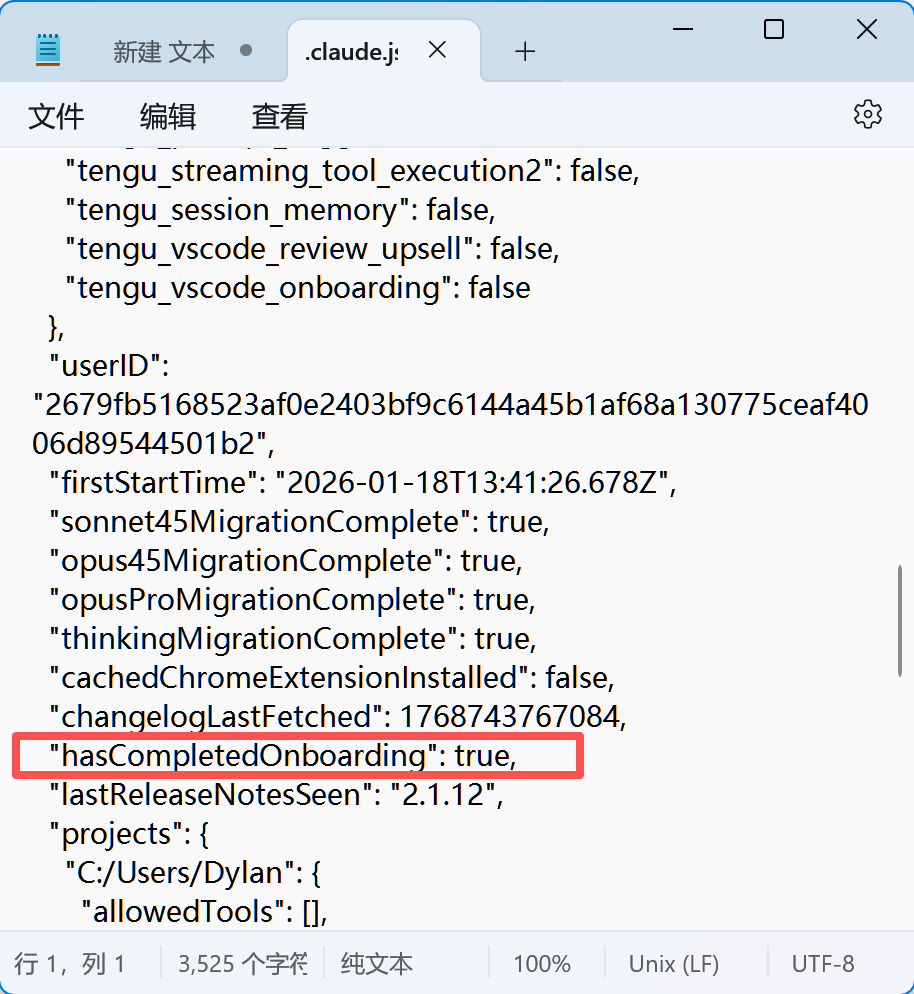
如果已经有其它代码记得加 , 号,这样配置文件就改好了。
接入国产大模型
这里我写了一个独家的脚本,可以让你在不同的大模型之间顺畅切换。
-
打开 PowerShell。
-
复制并运行下面这行命令(它会自动检测,如果没有文件就创建一个):
if (!(Test-Path -Path $PROFILE)) {New-Item -ItemType File -Path $PROFILE -Force} -
输入下面的命令用记事本打开
notepad $PROFILE -
直接复制下面这段代码到文件里,记得要填你的密钥。
Deepseek 的可以在 这里 注册,我主要是想用来试试写作效果;国产编程大模型据说 智谱的 GLM-4.7 最厉害,可以买个体验套餐试试水。
# ========================================================
#  Claude Code 多模型切换工具 (DeepSeek / GLM / 官方)
# ========================================================

# 🟢 模式 1: DeepSeek (直连模式)
function claude-deepseek {
    Write-Host " 正在切换到 DeepSeek..." -ForegroundColor DarkGray

    # 1. 依据官方文档设置 Base URL
    $env:ANTHROPIC_BASE_URL="https://api.deepseek.com/anthropic"

    # 2. 密钥管理 (文档推荐 Token,但为了避开警告,我们用 API Key,DeepSeek 同样支持)
    $env:ANTHROPIC_AUTH_TOKEN=""
    $env:ANTHROPIC_API_KEY=" 这里填你的 DeepSeek API_Key"

    # 3. 模型映射 (文档指出不支持的模型会自动映射到 deepseek-chat)
    $env:ANTHROPIC_MODEL="deepseek-chat"
    $env:ANTHROPIC_SMALL_FAST_MODEL="deepseek-chat"

    # 4. 其他参数 (文档建议 10 分钟超时)
    $env:API_TIMEOUT_MS="600000"
    $env:CLAUDE_CODE_DISABLE_NONESSENTIAL_TRAFFIC="1"

    # 5. 清理其他模式的残留变量
    $env:ANTHROPIC_DEFAULT_OPUS_MODEL=""
    $env:ANTHROPIC_DEFAULT_SONNET_MODEL=""
    $env:ANTHROPIC_DEFAULT_HAIKU_MODEL=""

    Write-Host "✅ 已切换到 DeepSeek 模式 (注意: 不支持图片上传)" -ForegroundColor Green
}

# 🟠 模式 2: 智谱 GLM-4.7 (精细化配置)
function claude-glm {
    Write-Host " 正在切换到 GLM-4.7..." -ForegroundColor DarkGray

    $env:ANTHROPIC_BASE_URL="https://open.bigmodel.cn/api/anthropic"
    $env:ANTHROPIC_AUTH_TOKEN=""
    $env:ANTHROPIC_API_KEY=" 这里填你的智谱 API_Key"

    # 通用 / 兜底设置
    $env:ANTHROPIC_MODEL="GLM-4.7"
    $env:ANTHROPIC_SMALL_FAST_MODEL="GLM-4.5-Air"

    # 能力分级映射
    $env:ANTHROPIC_DEFAULT_OPUS_MODEL="GLM-4.7"
    $env:ANTHROPIC_DEFAULT_SONNET_MODEL="GLM-4.7"
    $env:ANTHROPIC_DEFAULT_HAIKU_MODEL="GLM-4.5-Air"

    $env:API_TIMEOUT_MS="3000000"
    $env:CLAUDE_CODE_DISABLE_NONESSENTIAL_TRAFFIC="1"

    Write-Host "✅ 已切换到 GLM 模式 " -ForegroundColor Yellow
}

# 🔵 模式 3: 使用 Claude 官方 (直连)
function claude-official {
    Write-Host " 正在切换到 Claude 官方..." -ForegroundColor DarkGray

    # 清空 Base URL 回归官方
    $env:ANTHROPIC_BASE_URL=""
    $env:ANTHROPIC_AUTH_TOKEN=""
    $env:ANTHROPIC_API_KEY="sk-ant- 你的官方 Key..."

    # 清空自定义映射
    $env:ANTHROPIC_DEFAULT_OPUS_MODEL=""
    $env:ANTHROPIC_DEFAULT_SONNET_MODEL=""
    $env:ANTHROPIC_DEFAULT_HAIKU_MODEL=""

    #【重要修复】必须重置快速模型,否则会残留 GLM/DeepSeek 的设置
    $env:ANTHROPIC_MODEL="claude-3-5-sonnet-20241022"
    $env:ANTHROPIC_SMALL_FAST_MODEL="claude-3-haiku-20240307"

    $env:API_TIMEOUT_MS="600000"

    Write-Host "🔵 已切换到 Claude 官方模式 " -ForegroundColor Cyan
}

# ==============================
# 启动设置
# ==============================
# 默认启动 DeepSeek
claude-deepseek
Write-Host " 配置已加载。输入 'claude-deepseek' / 'claude-glm' / 'claude-official' 切换。" -ForegroundColor Gray- 点击左上角的“文件”(File) ->“另存为”(Save As)
如果现在是 UTF-8,请手动改为带有 BOM 的 UTF-8 (UTF-8 with BOM),文字就不会显示乱码。
这样输入 ‘claude-deepseek’ / ‘claude-glm’ / ‘claude-official’ 就可以切换模型了,如果还有想加的模型可以找官方文档让 AI 帮你加上。
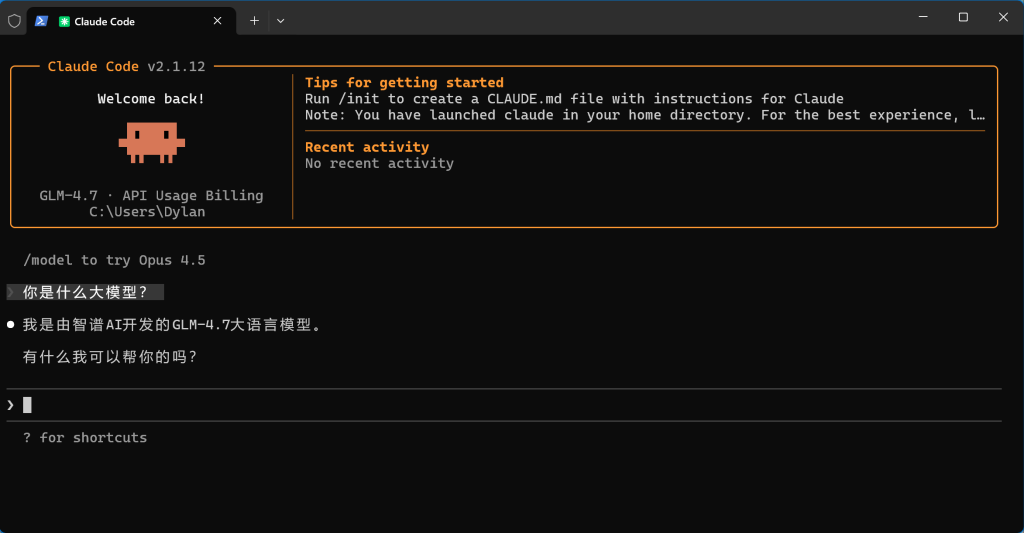
安装 VS Code 插件
这一步不是必要的,只是有些人更喜欢 IDE 界面(比如我)。
如果你还没有安装 VS Code,可以在 这里 下载。
在 VS Code 的插件商店输入 Claude Code,找到官方的插件进行安装。
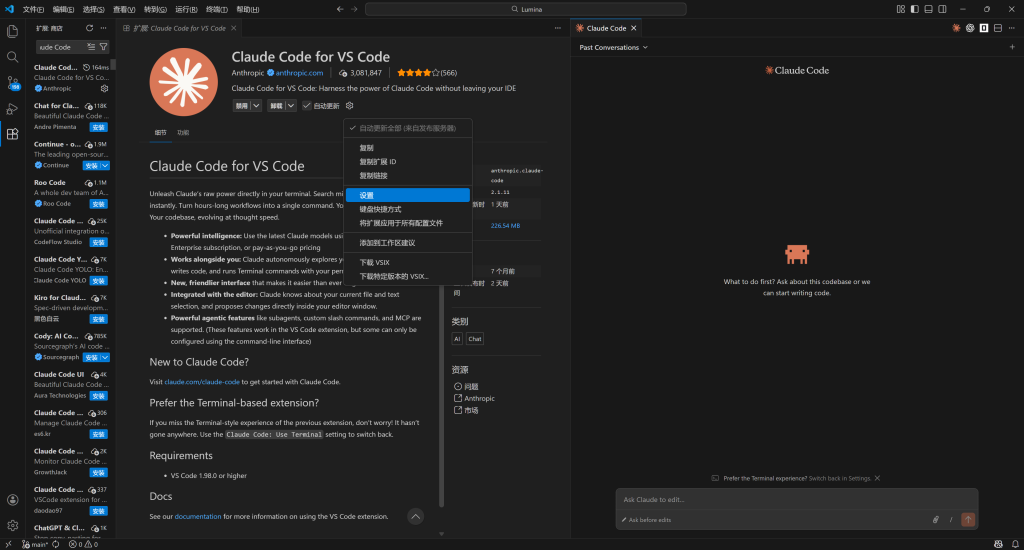
使用 VS Code 和 Claude Code 打开同一目录的文件夹,输入 /ide 选择 Visual Studio Code,并确认连接。
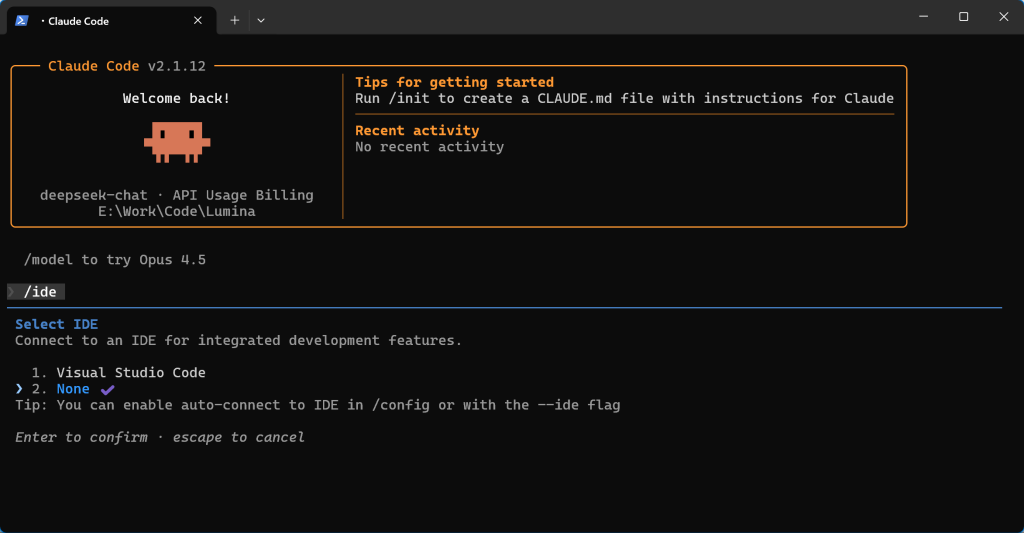
这样,不仅在 VS Code 中选中的代码和文件 Claude Code 能看到,Claude Code 的改动在 VS Code 中也能看到!
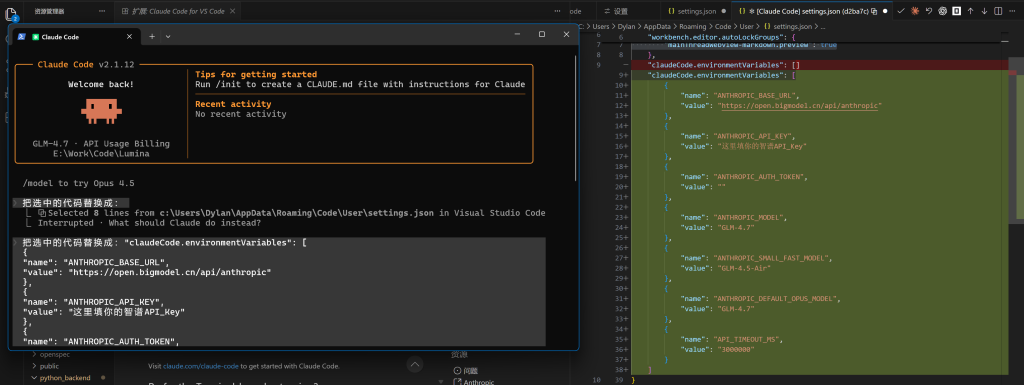
如果你想单纯在 VS Code 里使用 Claude Code 插件,我们需要修改一下 VS Code 里的配置文件。
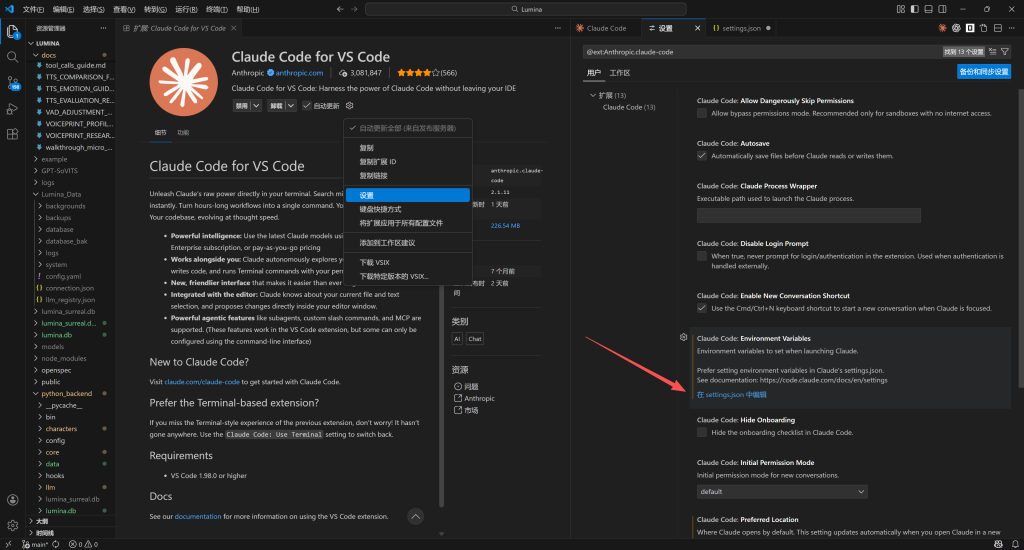
如图所示,需要改动 claudeCode.environmentVariables 和claudeCode.selectedMode,保存后重启:
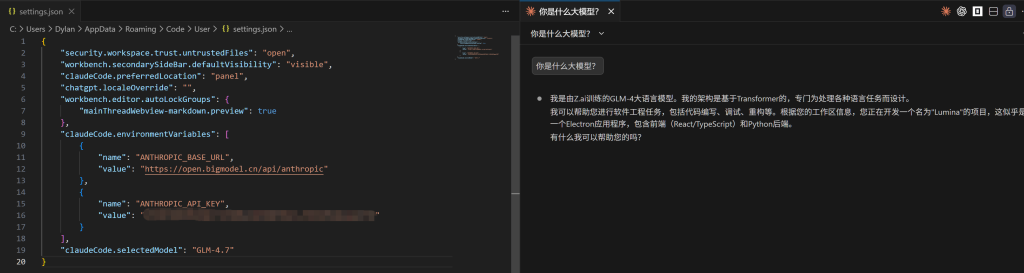
这边我把 Deepseek 和 GLM 两家的相关代码放在这儿,方便你参考。
Deepseek
    "claudeCode.environmentVariables": [
        {
            "name": "ANTHROPIC_BASE_URL",
            "value": "https://api.deepseek.com/anthropic"
        },
        {
            "name": "ANTHROPIC_API_KEY",
            "value": " 这里填你的 DeepSeek API_Key"
        }
    ],
    "claudeCode.selectedModel": "deepseek-chat"
智谱 GLM
    "claudeCode.environmentVariables": [
        {
            "name": "ANTHROPIC_BASE_URL",
            "value": "https://open.bigmodel.cn/api/anthropic"
        },
        {
            "name": "ANTHROPIC_API_KEY",
            "value": " 这里填你的智谱 API_Key"
        }
    ],
    "claudeCode.selectedModel": "GLM-4.7"
联系方式
如果你也对 Vibe Coding 感兴趣,欢迎加我入交流群,暗号Claude Code。

祝大家玩得愉快!
🤝 创作不易,感谢支持
您的支持是我持续输出的动力


